艾瑞咨詢2021年中國素質教育行業趨勢洞察報告解析
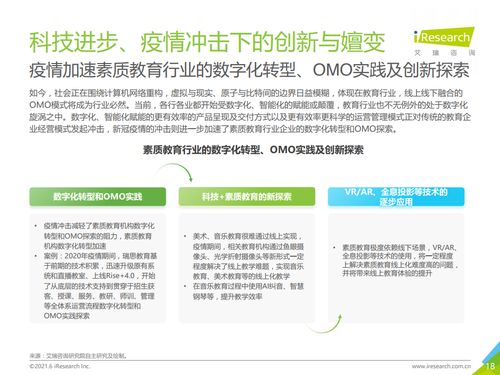
2021年,中國素質教育行業在政策支持、技術革新與消費升級的多重驅動下,展現出蓬勃發展趨勢。艾瑞咨詢發布的《2021年中國素質教育行業趨勢洞察報告》全面剖析了行業現狀、核心賽道及未來走向,為教育咨詢服務提供了重要參考。
報告指出素質教育市場規模持續擴大,2021年整體規模突破5000億元,同比增長約15%。這一增長得益于家長對子女全面發展的重視,以及“雙減”政策對學科類培訓的規范,促使資源向素質教育領域傾斜。核心賽道包括藝術教育(如音樂、美術)、體育健康、科創教育(編程、機器人)及生活素養培養,其中科創教育增速顯著,年增長率超20%。
技術融合成為行業亮點。人工智能、大數據與在線教育平臺的結合,推動了個性化學習方案的發展。例如,智能評估系統可分析學生興趣與能力,定制課程內容,提升教學效率。同時,線下與線上融合模式(OMO)普及,許多機構通過數字化工具增強互動體驗,滿足家庭對靈活學習的需求。
第三,消費者行為呈現新特征。報告顯示,家長更傾向于選擇綜合素養提升課程,而非單一技能培訓,且對教育質量與品牌信譽要求提高。這促使教育咨詢服務加強內容研發與師資培訓,以構建核心競爭力。
未來,報告預測素質教育將向普惠化與專業化并行發展。政策引導下,鄉村及低線城市的滲透率有望提升,而高端細分市場則將聚焦創新課程與國際化資源整合。教育咨詢服務需關注合規風險,并借助數據洞察優化服務,以抓住行業機遇。
艾瑞咨詢的報告為從業者提供了戰略指引,強調以用戶需求為中心,推動素質教育行業可持續增長。
如若轉載,請注明出處:http://www.chklc.com/product/18.html
更新時間:2026-05-09 17:52:30